從 Windows 的開始 
其中的  ,
,
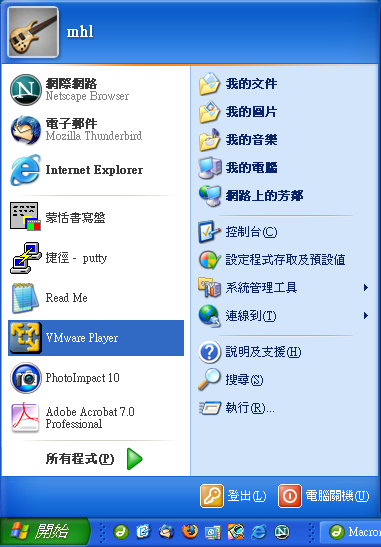
找尋 VM Ware 目錄,點選裏面的 VMware Player
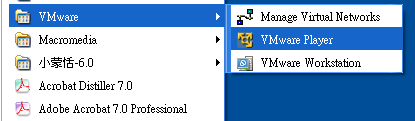
如果是最近有使用過 VMware Player,則也可以直接從 開始 的 選單中起動
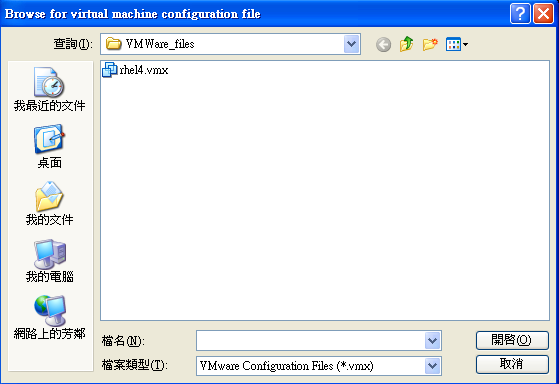
開啟 VMware Player 之後,會詢問虛擬機器的影像設定檔在那裏
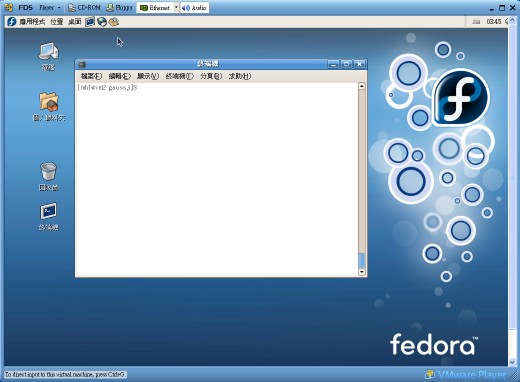
選好後按 [開啟],則會喚醒虛擬機器(如果前一次在使用後是做休眠的動作的話),回復到之前使用之狀態的最後畫面。
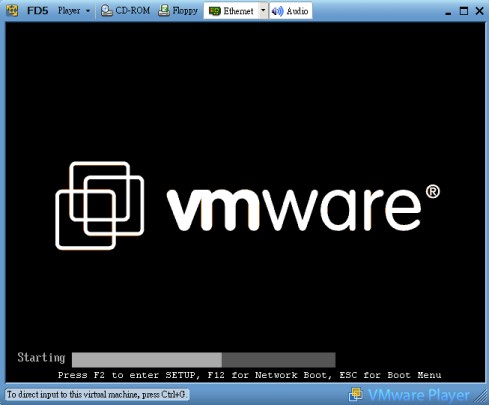
如果前一次是虛擬機器的關機,則是完全相似於一般電腦開機的畫面
快速入門
啟動 VMWare Player 來播放預先灌好的 Linux 作業系統之虛擬機器。
從 Windows 的開始
其中的
找尋 VM Ware 目錄,點選裏面的 VMware Player
如果是最近有使用過 VMware Player,則也可以直接從 開始 的 選單中起動
開啟 VMware Player 之後,會詢問虛擬機器的影像設定檔在那裏
選好後按 [開啟],則會喚醒虛擬機器(如果前一次在使用後是做休眠的動作的話),回復到之前使用之狀態的最後畫面。
如果前一次是虛擬機器的關機,則是完全相似於一般電腦開機的畫面
登入系統(若已登入則可跳過)
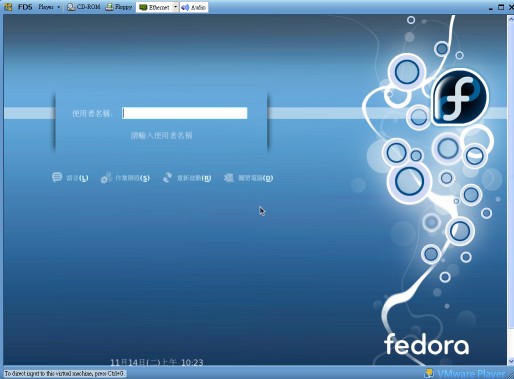
開機訊息跑完之後,會進入 UNIX 之 X-視窗的圖形登入介面
以 student 為帳號並以 student 為密碼來登入
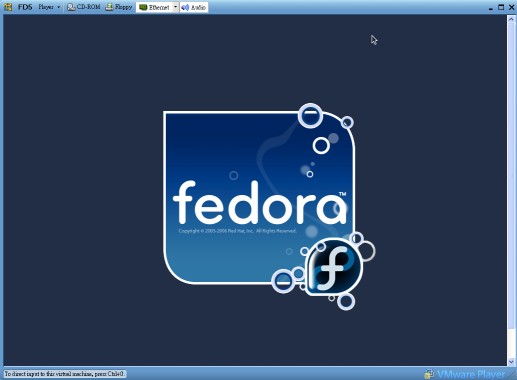
密碼接受後,會花一些時間作載入的動作,
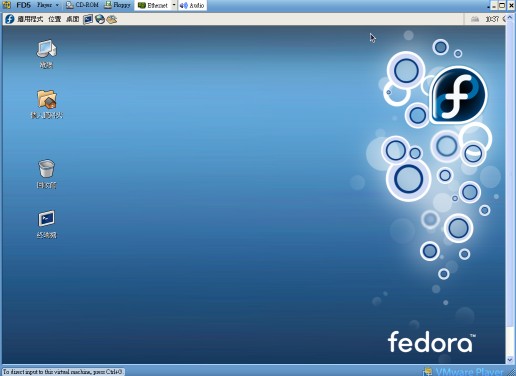
然後進入 X-window 桌面環境
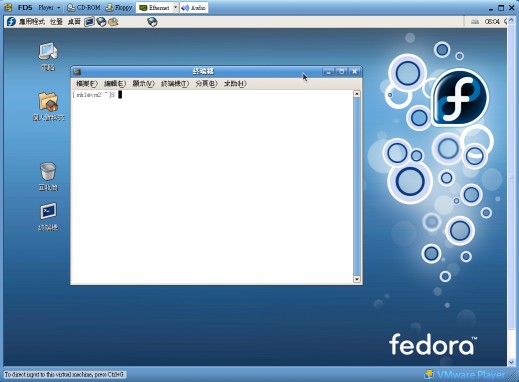
開啟一個終端機視窗
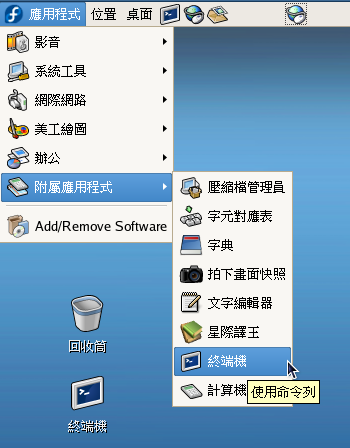
再下一步,我們就要開啟一個終端機視窗,其實它的捷徑己經在桌面以及上排 menu bar 都有了(看起來像一個螢幕的圖示),至少最標準的方法,是從應用程式選單上去選
請注意,在 Fedora 11 版本的 Linux 桌面,終端機是收在 "應用程式" 類的 "系統工具" 之內。
如此,就會有一個終端機視窗被開起來
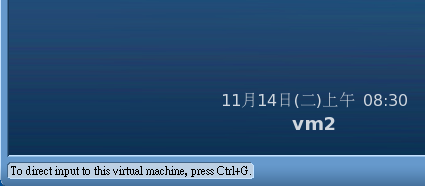
滑鼠游標要從 VM 中跳出來回到 Windows 桌面的環境,則同時按 Ctrl 及 Alt 兩個鍵,事實上在 VM Player 的訊息欄(左下角)也會有提示。
在操作過程中的任何階段停止虛擬機器的方法,
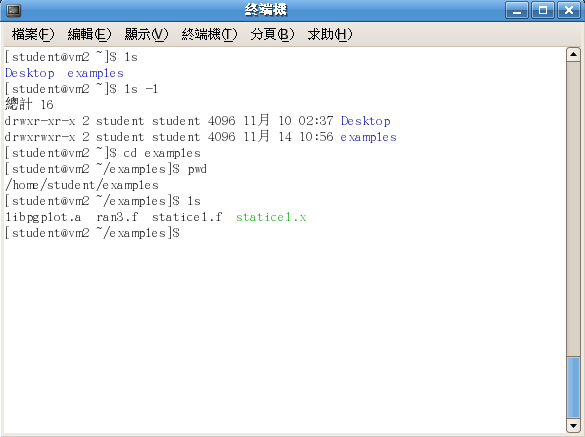
用 UNIX 指令 "ls" 來查看目前目錄下的檔案
ls (列出目前目錄下的檔案或子目錄名稱)
ls -l (以較長之訊息, 列出目前目錄下的檔案或子目錄名稱,注意 ls 與 -l 之間有空格)
pwd(印出目前工作目錄 present working directory)
cd "目錄名稱" (變更目錄位置,進入到 "目錄名稱" 的目錄之內)
跑一下電腦模擬範例程式的可執行檔
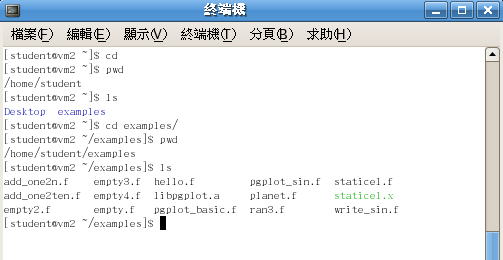
在終端機視窗下,先打 cd 確實回到使用者 home 目錄,下 ls 可見 Desktop 與 examples 兩個目錄。打 cd examples 進入 examples 目錄,可用 pwd 印出目前目錄以供確認,然後打 ls 看這個目錄下有什麼檔案
如果你使用的是 Fedora 11,而在使用者目錄之下沒有 staticel.x 檔案的話,請用瀏覽器(在最上一排那個有地球與滑鼠的圖示)來下載此一連結 staticel.x (按滑鼠右鍵另存新檔,預設的存放位置在 "下載" 目錄下。你如果不會用 Fedora 11 的中文輸入,還是可以用滑鼠右鍵滑動來標亮拷貝文字以及按滑鼠中鍵貼上文字。)
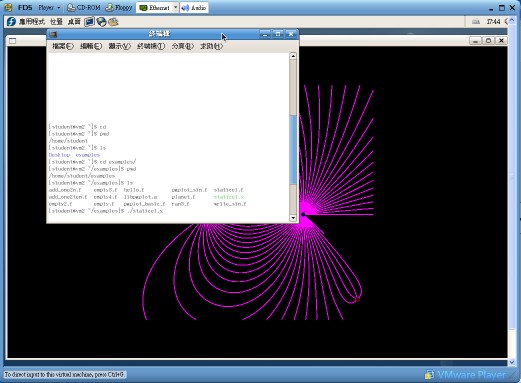
你會看到 staticel.x 這個檔案(綠色顯示它是一個執行檔,但這種顏色區分並非所有 UNIX 終端機皆通用),打 ./staticel.x 並按 Enter 鍵,電力線模擬就會開始
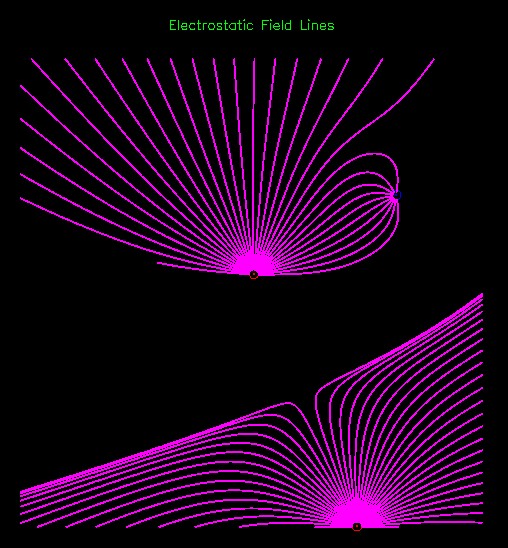
把電力線展示圖關掉的方法,是先點選 terminal 上邊框使其回到最上層顯示,如下
再同時按下 Ctrl 與 c 把圖形展示程式 staticel.x 殺掉。
用 vi 分別開啟幾個範例檔案來檢視其內容, 一次看一頁,並學習不更動而安全退出之方法
(當場講解與練習)
進入 vi 與退出 vi 的方法:進入是打 vi "檔名", 檔案存在就顯示,不存在就新建;要退出 vi,是按 ESC 跳脫出打字機模式而入編輯命令模式(會再詳細講),打冒號與 q 如":q",可不修改退出。若瀏覽過程中有不慎打入編輯指令,則在 ":q" 時 vi 會提醒你尚未貯存,則你必須打 "q!" 強制放棄修改退出。
若檔案是什麼字元都沒有,則螢幕左列由 ~ 佔滿,代表那裏事實上是沒有字元的。
按 Ctrl 與 f 看下一頁、Ctrl 與 b 看上一頁。
關於 vi 的進一步資訊請見我另一個網頁
以下來看幾個 Fortran (Fortran 77) 程式:
最簡單的,是定義了程式,但什麼也設做(注意從第七格開始寫指令,第六格要保留給延伸符號用),像下而這個範例:(又,Fortran 語言中大小寫是不分的) (另外,多加入些空行在其中也沒有影響)
program empty
end
一樣是什麼事情都不做,多寫了個註解。任一行的第一格打 c(即 comment 之意),則該行整個當作註解,完全與程式指令無關
program empty
c This program does nothing, and this is a comment line.
end
很多程式書的入門介紹都是教人家寫一個印出 "Hello, world." 的話到螢幕上,在 Fortran 的寫法是像下例這樣:
program hello_world
write(*,*) 'Hello, world.'
end
這表示 Fortran 是用 write 來字東西,而後面的 (*,*) 代表 "( 輸出到預設裝置,以預設格式為之 )"。
再來看一個能作計算 1 + 2 + 3 + ... + 10 的程式,注意使用變數要宣告(宣告其為實數 real 或整數 integer),並且 a = b + c 在程式中代表把 b 加 c 的結果放入 a,而不是數學中之恆等式那種意思(要點的地方已標了藍色),
program add_from_one_to_ten
c This is a program that will do 1+2+3...+10
c and print the result to screen
integer i, sum
write (*,*) 'Adding from one to ten ...'
write (*,*)
sum = 0
do i =1, 10
sum = sum + i
end do
write (*,*) 'The total is :', sum
end
我們甚至可以寫一個可以先請使用者輸入 n,再進行從 1 連加到 n 的程式,重點處我們用藍色標出,如下:
program add_from_one_to_n
c This is a program that will do 1+2+3...+n for a given n value.
integer i, sum, n
write (*,*) 'Please type in an integer value n for
- doing 1+2+3...+n :'
read (*,*) n
write (*,*) 'Adding from one to ten ...'
write (*,*)
sum = 0
do i =1, n
sum = sum + i
end do
write (*,*) 'The total is :', sum
end
看完了能做計算的程式,現在來看一下能畫圖的 Fortran 程式,Fortran 本身並未內建繪圖指令,我們是藉由呼叫(Fortran 指令 call)pgplot 這個免費的自由軟體來達成
program pg_basic
c This program demonstrate basic pgplot functions (routines).
real y(100), x(100), delta_x, point_y(5), point_x(5)
integer i, pgopen
if (pgopen('/xwin').le.0) stop
delta_x = 5.0/100.0
do i=1, 100
x(i) = (i-1)*delta_x
y(i) = x(i)**2
end do
do i=1, 5
point_x(i) = i
point_y(i) = i**2
end do
call pgenv(0.0, 10.0, 0.0, 20.0, 0, 1)
call pglab('x','y', 'y=x**2')
call pgline(100, x, y)
call pgpt(5, point_x, point_y, 9)
call pgclos
end
有關於 pgplot 的進一步資料,請看我另一個網頁。
試用系統內建之 fortran compiler 來產生那幾個程式原始碼的可執行檔,並試著執行它們
(當場講解與練習)
若是一般計算的程式,只需打(我們以使用 gfortran 這個 fortran compiler 為例,在別的系統你有可能會用到的是 f77 或 g77:
gfortran hello.f <Enter>
以上作法其可執行檔會一律叫做 a.out(要執行時,打 ./a.out <Enter>)。或者是你也可以打:
gfortran -o hello.x hello.f <Enter>
則其可執行檔會依你要求被命名為 hello.x。(要執行時,打 ./hello.x <Enter>)
需要用到 pgplot 繪圖的副程式庫(即目錄下的 libpgplot.a)時,則略為複雜一點,要打(注意以下文字要打在同一行,不能用 <Enter> 斷開):
gfortran -o pg_basic.x -L/usr/X11R6/lib -lX11 pg_basic.f libpgplot.a
其中 libpgplot.a 是 繪圖副程式庫那一整包檔案,而 -L/usr/X11R6/lib -lX11 則是告訴 fortran 編譯器要引入 X-視窗繪圖的動作的基本程式庫 X11(其實際檔名叫 libX11.a),因此兩者都是需要的。
或是也可以打(以下文字要打在同一行):
gfortran -o pg_basic.x pg_basic.f -L/usr/X11R6/lib -lX11 -L /usr/local/pgplot -lpgplot
在 UNIX 之下使用 Fortran 編譯器的相關入門資料
用 vi 寫一、兩個最簡單的程式,順便學用 vi 的最基本指令
(當場講解與練習)
登出系統及關機或虛擬機器休眠之方法
休眠
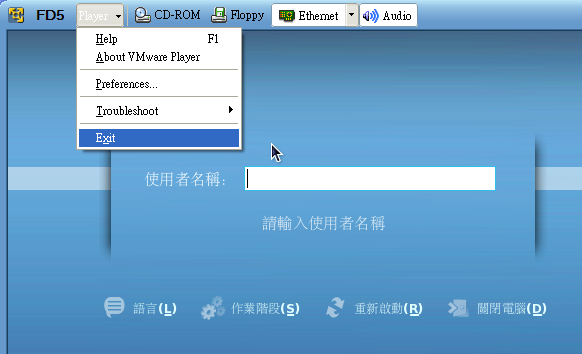
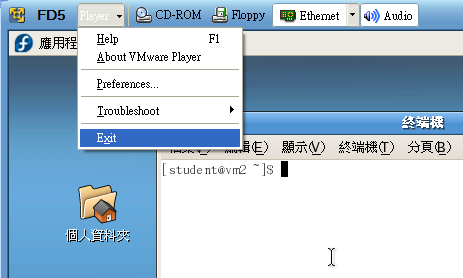
最方便的作法,是無論工作到那個階段,就直接將虛擬機器 直接休眠,從 VMware Player 左上角 Player 下拉選單中按 Exit
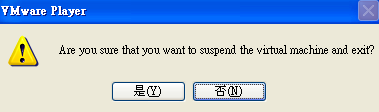
會要求確認動作
虛擬機器就會開始休眠,注意需要給它一點時間,VMware Player 才能完成並退出。
下次再用 VMware Player 開啟虛擬機器時,就會從休眠前的畫面繼續運作下去,因此這是最方便的作法。
登出
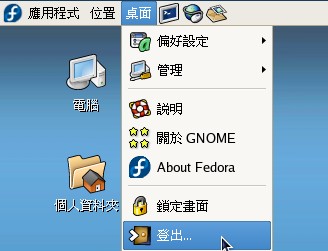
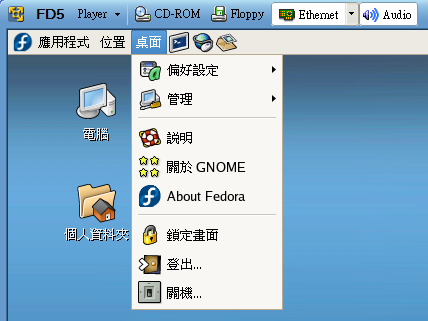
要從上排圖示中的桌面打開選單,並選登出按下
這樣就會回到登入畫面,你也可以選擇休眠,下次再啟動至少省下開機過程所花的時間
關機
這裏指的是虛擬機器關機,你可以在登出後關機,或是在 X-window 工作到一段落之後就從上排圖示的桌面選單中按關機。(關機在真實伺服器或多人使用環境才會與休眠的效果比較不同,因此在此並不常用。)
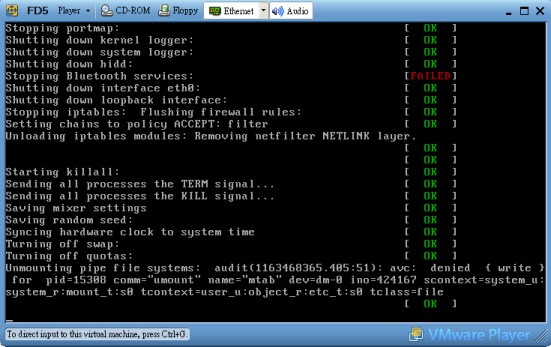
要求確認的對話框會出現,確認關機後,系統會逐步關掉其在背景中運作的程式而有逐條的訊息出現
待關機完成,整個 VMware Player 也會隨即退出。